先说结论
从 Windows 换到 Mac,最省时间的方式不是第一天安装二十个“必装软件”,而是按顺序解决四件事:输入与快捷键、窗口和文件、日常工具、自己的专业工作流。
这页是 FreeMac 的 Windows 转 Mac 主题中心。它只负责告诉你下一步该读什么;每一个具体设置、软件选择和命令都放在对应的详细页面里。这样你不会因为一篇总攻略而漏掉边界条件,也不会为了“看起来专业”而改变已经顺手的习惯。
你的迁移路线
| 阶段 | 目标 | 优先看什么 | 暂时不用做什么 |
|---|---|---|---|
| 第一天 | 能正常输入、截图、找文件、分屏 | 第一天上手指南 | 不急着装清理软件或终端工具 |
| 第一周 | 调好系统设置和输入法,建立自己的文件习惯 | 12 个系统设置、输入法对比 | 不必强迫自己立刻喜欢触控板 |
| 第二周 | 补齐真正缺失的效率工具 | 免费 Mac 软件榜、免费替代付费软件 | 不要为每个 Windows 软件找一比一替代品 |
| 开发者阶段 | 再配置 Homebrew、编辑器、语言环境和 AI 工具 | 30 分钟开发环境指南 | 普通用户无需执行终端命令 |
第一天:先把最别扭的地方调顺
刚开始最常见的卡点通常不是性能,而是肌肉记忆:滚动方向反了、Ctrl 失灵、窗口不会吸附、截图不知道存在哪里、点关闭后应用还在运行。
这些都不需要下载软件。跟着新买 Mac 第一天:让它用起来像 Windows完成滚动、触控板、分屏、Dock、Finder 和截图的基础设置,就足够开始正常工作。
这一阶段的原则是:先把高频动作变顺手,再学习新的工作方式。 比如自然滚动可以先关掉;当你用触控板更熟练之后,再决定是否切回系统默认值。迁移不是考试,没有必要第一天就完全按 Mac 用户的习惯操作。
第一周:理解“关闭”和“退出”、Finder 和快捷键
Windows 与 macOS 之间最容易造成误会的,并不是按钮位置,而是概念不同:
- 点窗口左上角红色按钮通常只是关闭窗口,不一定退出应用。
Command是大多数快捷键的主键,不是把Ctrl简单替换掉。- Finder 不只是“此电脑”,它和 Spotlight、侧边栏、标签共同构成文件管理方式。
- 拖拽、复制和移动的默认行为与 Windows 不完全一致。
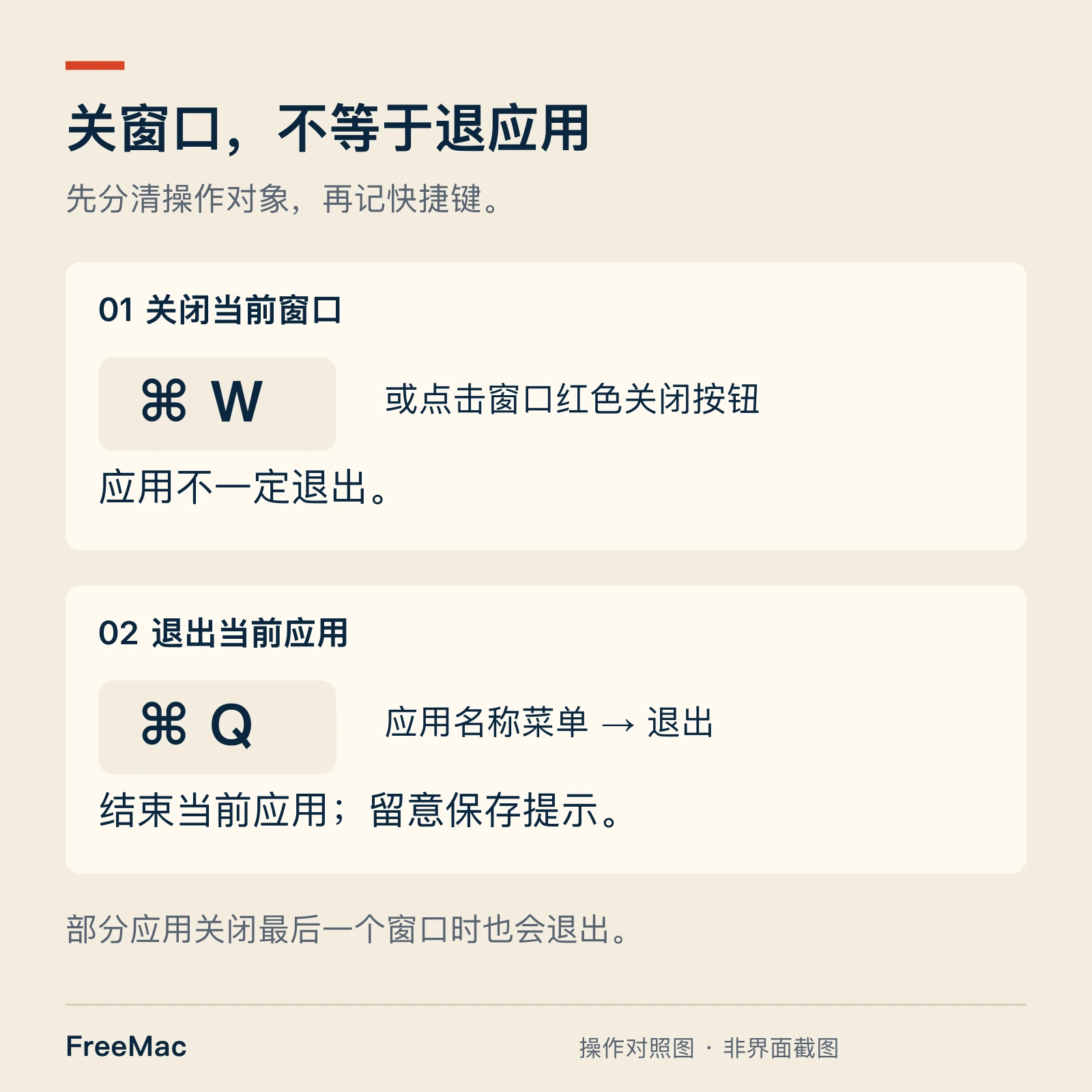
操作对照图,不是界面截图。通常用 ⌘W 关闭当前窗口、用 ⌘Q 退出当前应用;退出前留意未保存文稿的提示。参见 Apple:在 Mac 上退出 App。
如果这些概念不先理顺,后面装再多工具也只是把旧习惯搬到新系统上。Windows 转 Mac 最常见的 10 个使用误区把这类差异拆开解释;遇到具体的滚轮、Delete 键和复制粘贴问题,也可以直接查第一天的 5 个高频问题。
第二周:只改会影响每天使用的系统设置
“别人推荐的设置”不等于适合你。优先修改那些每天都会触发的选项:触控板点按与拖移、键盘重复速度、Finder 扩展名与路径栏、截图保存位置、隐私权限和窗口行为。
Windows 转 Mac 后建议修改的 12 个系统设置适合作为检查清单。每改一项,使用一天再决定是否保留;一次改完所有设置,很难知道真正改善体验的是哪一个。
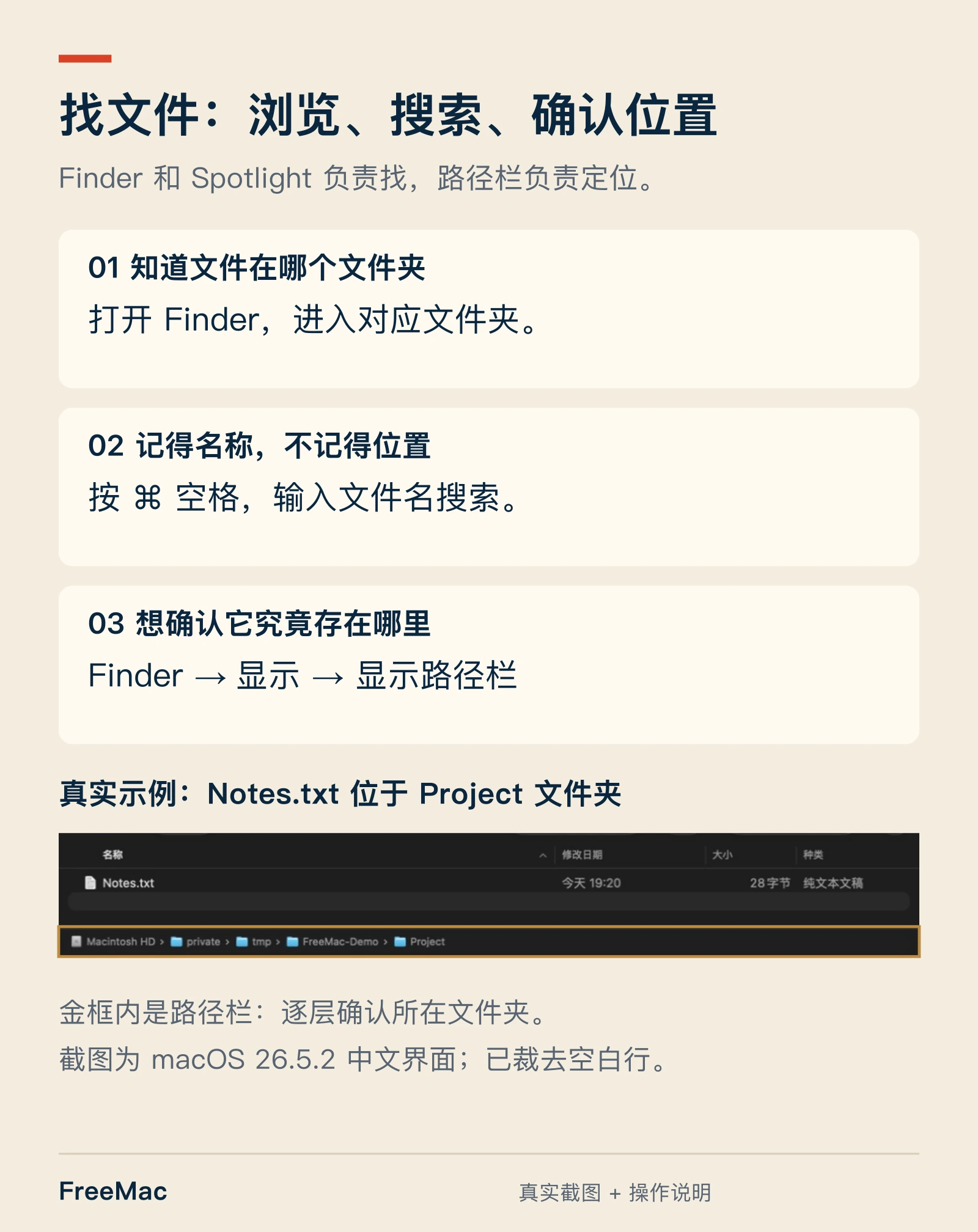
截图来自 macOS 26.5.2 中文界面的示例文件夹,已裁去空白行。Finder 的“显示 → 显示路径栏”能帮助你确认当前位置;⌘空格 是 Spotlight 的默认快捷键,如已自定义则以本机设置为准。参见 Apple 的路径栏说明和 Spotlight 搜索说明。
输入法:先选稳定、隐私边界清楚的方案
输入法是中文用户最容易忽略、却最影响长期体验的一项。你需要考虑的不只是词库,还有候选速度、云同步、隐私、快捷键切换和跨设备习惯。
先从Mac 中文输入法对比了解各方案的取舍。公司设备、需要输入敏感资料的人,尤其应先看数据与云功能的边界;不要只因为别人说“词库大”就直接迁移全部输入习惯。
软件:按“缺什么补什么”而不是按榜单全装
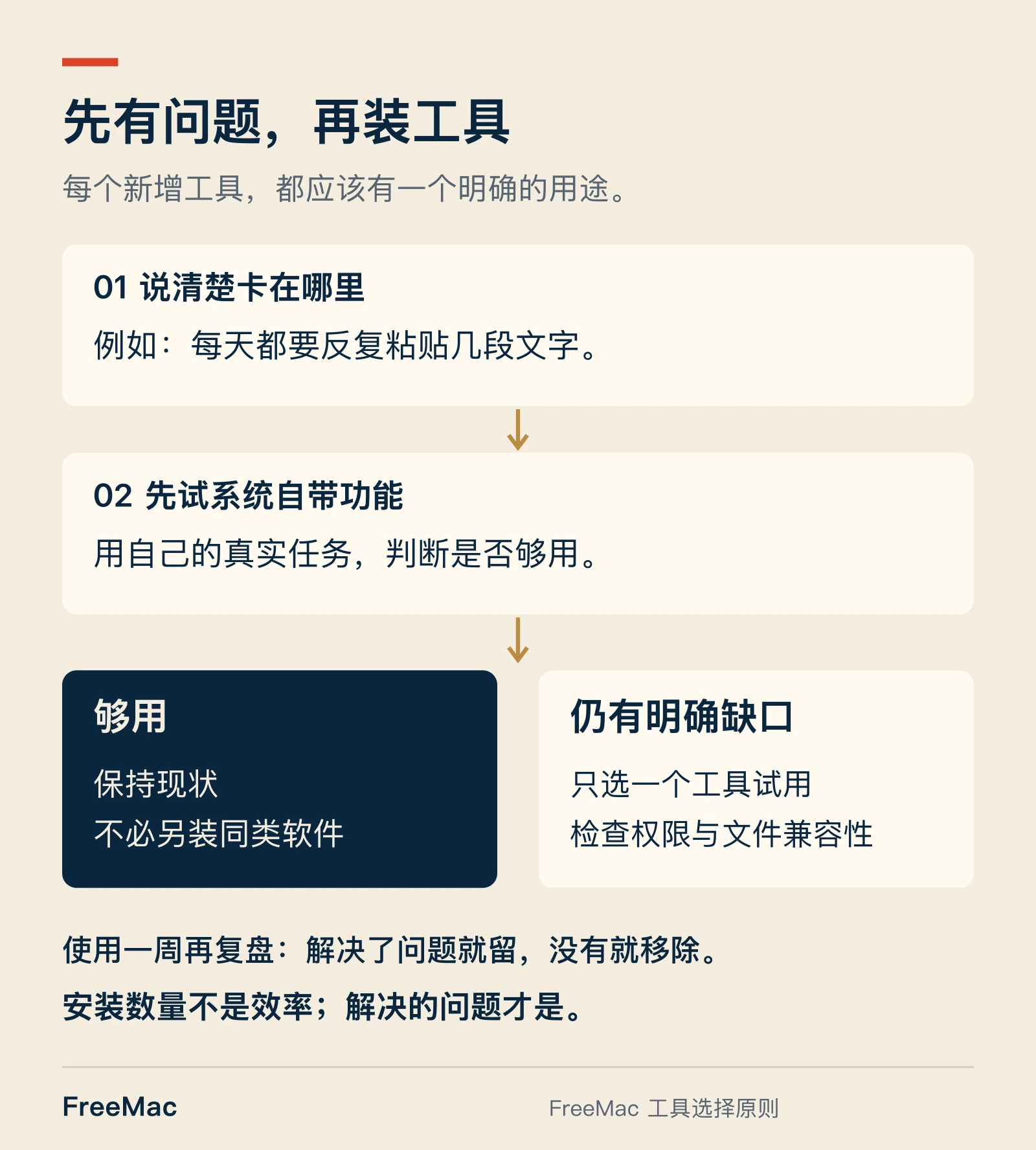
先用真实任务判断系统自带功能是否够用;确有缺口再补工具,检查权限与文件兼容性。一周后保留真正解决问题的工具。
系统用顺之后,再考虑补齐它没有覆盖的功能。对大部分 Windows 转 Mac 用户,优先级通常是:
- 窗口管理:需要键盘分屏时,先看 Rectangle。
- 剪贴板历史:经常复制多段文字或代码时,再考虑 Maccy。
- 本地视频与文件传输:按自己常见格式和设备决定是否需要 IINA、LocalSend。
- 卸载:只在确实需要清理某个 App 时使用 AppCleaner。
2026 免费 Mac 软件榜解释了新机的安装顺序;实时软件排行榜维护官方下载入口、免费边界与适合人群。你可以从榜单中挑一两个当前痛点对应的工具,而不是全部安装。
别急着为“系统清理”付费
新 Mac 用户最容易被“垃圾清理、内存释放、加速”吸引。先明确你的任务:如果只是卸载应用及其常见残留,AppCleaner已经是足够简单的起点;如果你需要的是文件审计、长期空间管理或企业级维护,才值得评估付费工具。
免费替代付费软件把这类选择按任务重新整理,也会明确指出哪些需求不该强行用免费方案替代。
办公与文件协作:先验证交付格式
文档、表格和演示不是“能不能打开”这么简单。若只是个人写作、基础表格和导出 PDF,可以先从 Mac 系统自带的办公功能开始;若公司依赖复杂 Excel 模板、宏、Power Query 或严格的 Office 共同编辑规则,应在真实文件上测试兼容性后再决定是否取消订阅。
迁移时优先保证交付正确,而不是优先省下一笔软件费用。
开发者:等基础体验稳定后再碰终端
Windows 转 Mac 的开发者很容易一上来就装 Homebrew、Node、Docker 和各种 AI 工具,但基础的键盘、文件和权限习惯没调好时,排查问题会变得更困难。
建议先完成前面的基础阶段,再跟着Windows 转 Mac 开发环境:30 分钟配置指南搭建环境。它把普通用户可以跳过的终端部分和开发者必需的部分分开了。
一周后,用这三个问题复盘
- 哪些动作仍然让我停下来想“Windows 上怎么做”?把它们记下来,再找对应的系统设置或工具。
- 哪些新装软件一周都没打开?删掉它,不要把“装过”当作效率提升。
- 哪些工作文件必须和同事、客户或旧电脑兼容?这些才是你需要重点验证的工作流。
Mac 并不要求你抛弃 Windows 的全部习惯。真正的迁移成功,是让自己在新的系统上更快完成原本的工作,并且清楚每个新工具为什么存在。
继续阅读
订阅 FreeMac
每周精选:免费 Mac 软件评测、可信来源更新、替代方案和少折腾指南。