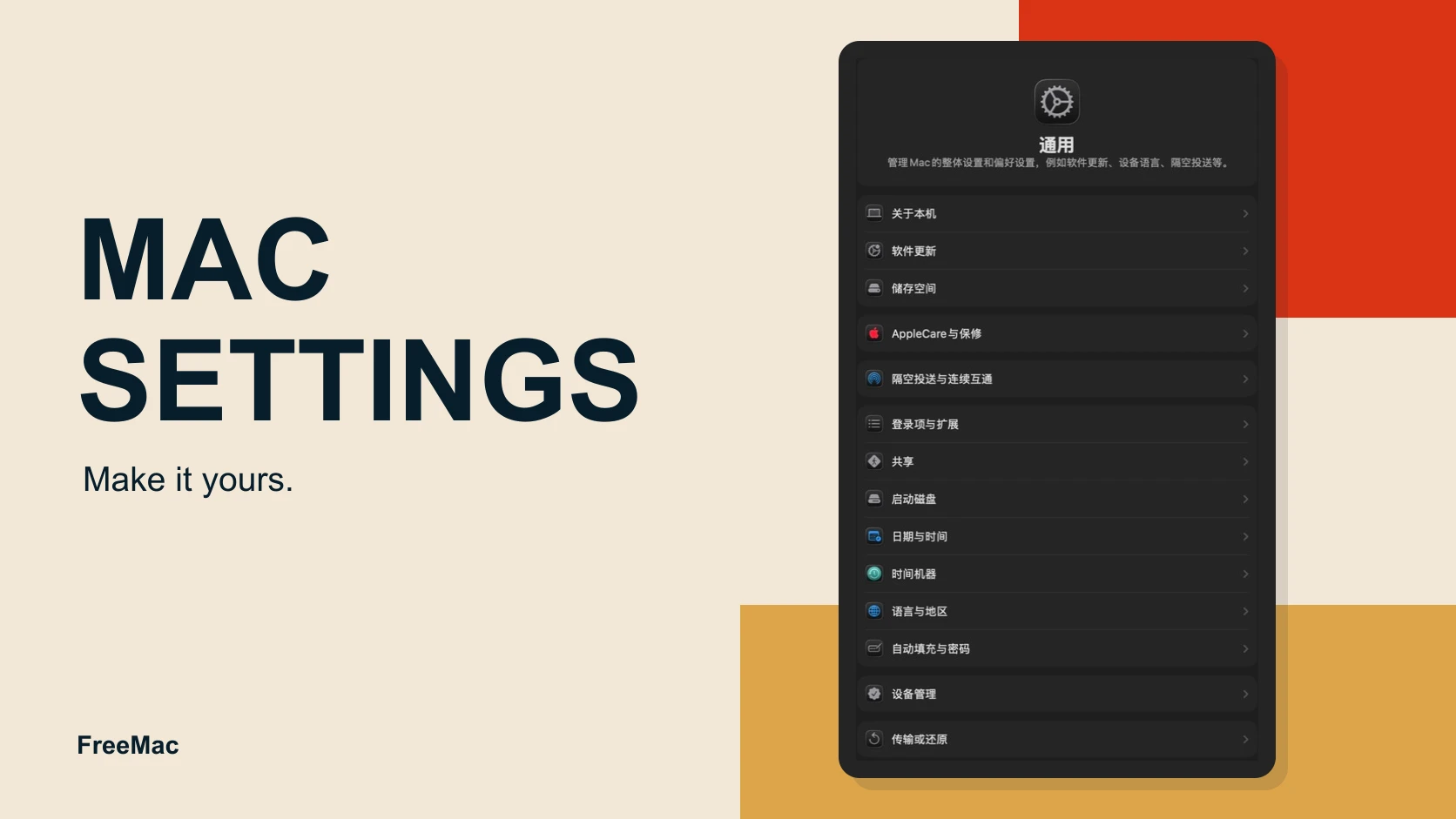
新买的 Mac 开箱即用,但如果不改几个关键设置,你会一直在和系统的设计思想对抗。
很多人用了 Mac 好几年,才发现有些设置本应在第一天就改掉。这篇指南涵盖所有重要的系统偏好设置,帮助你快速从 Windows 思维转向 Mac 思维。
1. 语言和地区:别用中文优先
为什么这重要?
Mac 的系统语言设置影响整个系统的表现。如果设置了简体中文为主语言,某些应用和系统功能的本地化会不完美——特别是开发者工具。
怎样设置:
系统设置 → 一般 → 语言和地区
建议的优先顺序:
- English(英文) 作为主语言
- 简体中文 作为次语言
这样,系统界面和应用会优先用英文(保持一致性),但如果某个应用没有英文版本,才会降级到中文。
为什么不直接用中文?
Windows 用户习惯把系统语言设为中文。但 Mac 的很多应用(尤其是开发工具)的中文本地化质量参差不齐。直接用英文能避免"界面术语混乱"的问题。
2. 触控板设置:这是 Mac 最强的地方
为什么 Windows 用户总是关掉触控板?
因为他们没有调对设置。Mac 的触控板如果用默认配置,Windows 用户会觉得很别扭。但调好以后,你会发现自己再也不想用鼠标了。

概念插画,用于说明本节主题;不是 macOS 设置界面截图。
关键设置:
系统设置 → 触控板
| 设置项 | 建议值 | 原因 |
|---|---|---|
| 轻点以点按 | 开启 | 比按下更轻松,减少手指疲劳 |
| 查询和数据检测器 | 关闭 | Windows 用户不需要这个(三指轻点) |
| 三指拖移 | 开启 | 用三根手指拖动,比按住点按然后拖更自然 |
| 跟踪速度 | 调到 7-8 | 中高速度,让触控板反应迅速 |
| 自然滚动 | 开启 | 这和触控板的逻辑一致,一周后就习惯了 |
特别提示:
如果你同时用鼠标和触控板(比如用鼠标时想保持触控板的某些功能),不用担心——鼠标和触控板的设置是完全独立的。
3. 鼠标设置:让 Windows 鼠标正常工作
最常见的问题:滚轮方向反了。
Mac 默认的"自然滚动"(往上滚页面向上)对触控板很直观,但对 Windows 鼠标用户很反人类。
概念插画,用于说明本节主题;不是 macOS 设置界面截图。
怎样修复:
系统设置 → 鼠标
- 自然滚动 → 关闭
- 跟踪速度 → 调到中等(6-7)
- 鼠标加速 → 开启(如果用 MX Master 这样的高端鼠标,保持开启能获得更好的精准度)
额外建议:
如果你的 Windows 鼠标在 Mac 上滑动太快或太慢,调整"跟踪速度"的效果有限。更好的办法是:
- 装一个工具叫 Mos(免费),专门用来微调鼠标滚轮和加速度
- 如果鼠标本身有驱动程序(比如 Logitech 的鼠标),安装官方驱动也会改善体验
4. 键盘设置:适配你的打字习惯
为什么 Mac 的键盘设置这么多?
Mac 的键盘架构和 Windows 不一样。Mac 有 Option 和 Command 两个修饰键,而 Windows 只有 Ctrl 和 Alt。所以 Mac 给了你更多的自定义空间。
核心设置:
系统设置 → 键盘
| 设置项 | 建议值 | 说明 |
|---|---|---|
| 键重复 | 快 | 让你快速连续输入相同按键时有反应 |
| 按键重复前延迟 | 短 | 减少"按住按键等多久才开始重复" |
| 按下任何键来禁用字幕 | 关闭 | 除非你经常看视频 |
| 使用 F1, F2 等作为标准函数键 | 开启 | 如果你用开发工具或专业软件,需要这个 |
快捷键自定义(最实用的部分):
系统设置 → 键盘 → 键盘快捷键
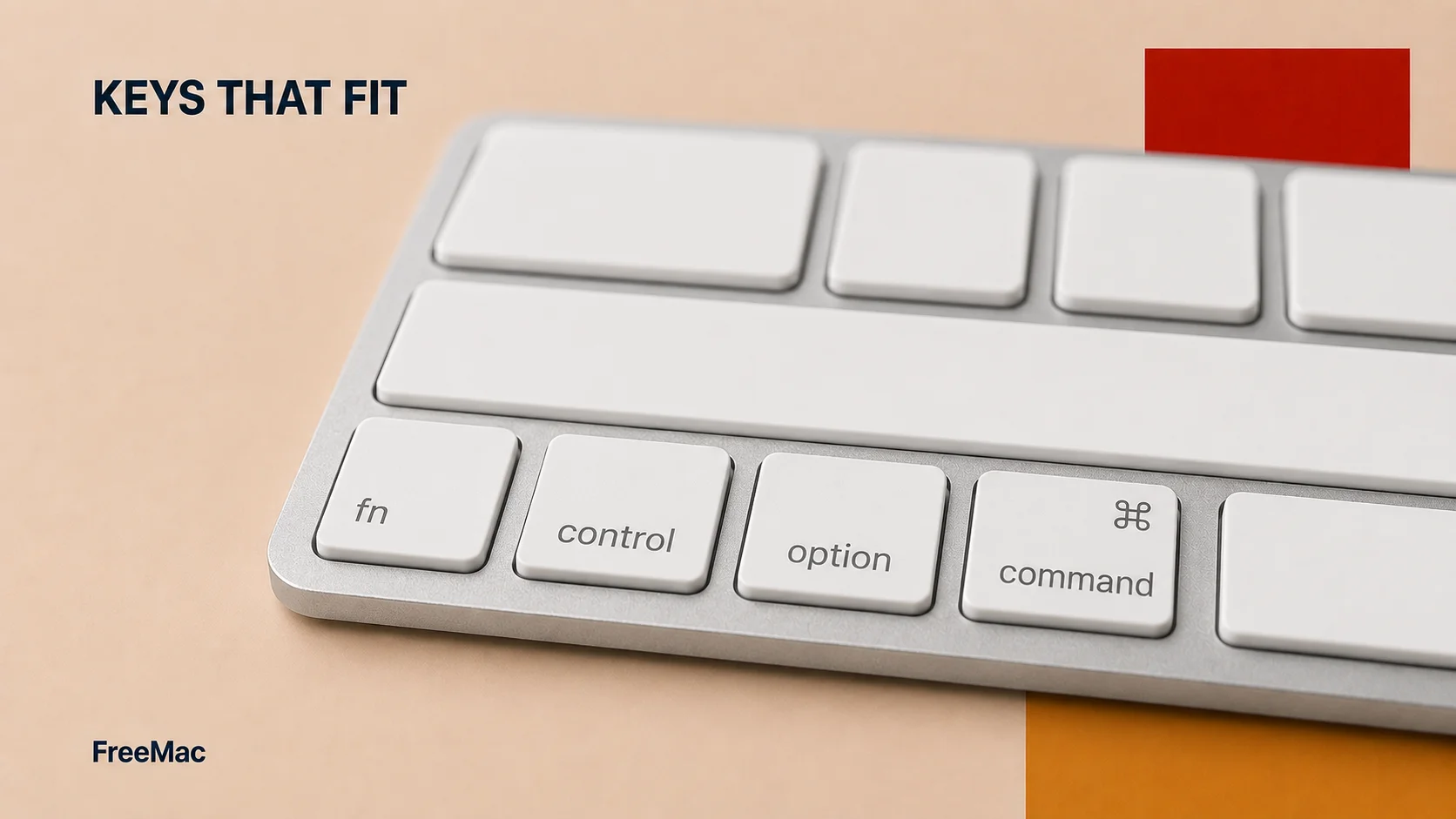
概念插画,用于说明本节主题;不是 macOS 设置界面截图。
这里可以自定义几乎所有的快捷键。Windows 用户经常在这里做什么?
- 修改应用启动器 — 把某个快捷键绑定到"打开应用"
- 自定义窗口管理快捷键 — 如果用了 Magnet 这样的窗口管理工具
- 修改常用软件的快捷键 — 比如把 VS Code 的某些快捷键改成 Windows 习惯的
5. 访问性设置:为长期使用优化
为什么访问性对 Windows 转向的用户很重要?
Mac 的触控板和键盘是全天使用的工具。"访问性"不仅是给残障用户的,也是为了让正常用户用得更舒服。
值得改的设置:
系统设置 → 访问性
-
指针控制 → 触控板选项
- 启用拖移 → 三指拖移(或"带锁定的拖移")
- 这让你不用按住按钮就能拖动文件
-
显示
- 增加对比度 → 如果你的屏幕反光严重
- 减少动画 → 如果你用 Mac 时间长,眼睛容易疲劳
-
键盘
- 启用粘滞键 → 如果你单手工作较多
- 启用慢键 → 如果你容易误触
-
鼠标和触控板
- 鼠标轨迹大小 → 调大,便于追踪光标位置
- 启用鼠标摇晃 → 需要时快速放大光标位置(很实用!)
6. 通知和专注模式:重获专注
Mac 的通知会毁掉你的工作流。
Windows 用户习惯工作时被各种通知打断,转向 Mac 后应该改掉这个习惯。好消息是:Mac 的通知控制功能比 Windows 强大得多。
关键设置:
系统设置 → 通知
概念插画,用于说明本节主题;不是 macOS 设置界面截图。
对每个应用,你可以选择:
- 允许通知 还是 禁止通知
- 显示在通知中心 还是 显示提示
- 播放声音 还是 静音
- 显示徽章图标 还是 不显示
建议策略:
- 关闭 所有非必要应用的通知(社交媒体、新闻、购物应用)
- 保留 通讯工具的通知(邮件、Slack、微信)
- 禁用所有通知音(如果你用专注模式,声音会很烦人)
专注模式(更强大的功能):
系统设置 → 专注
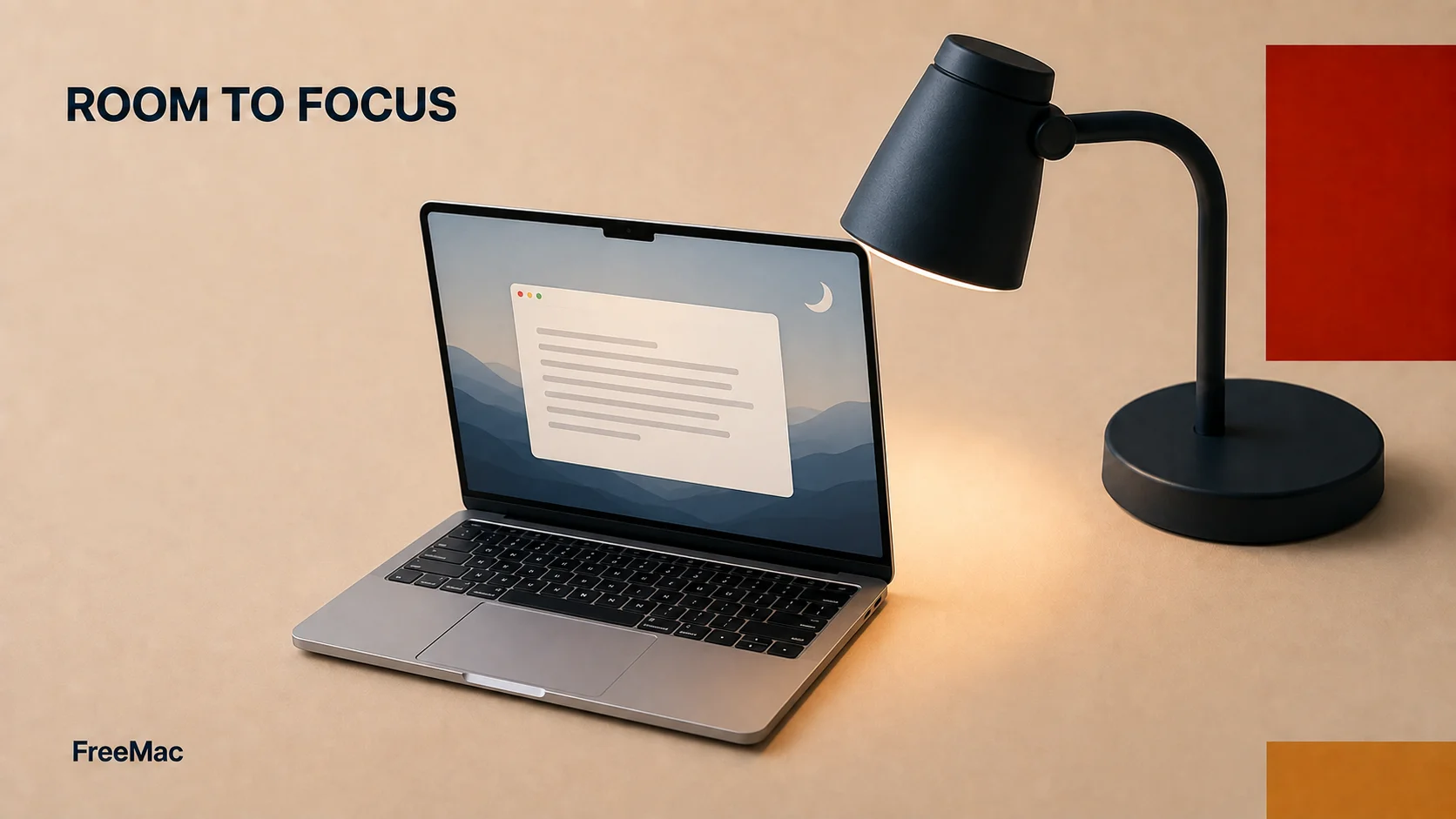
概念插画,用于说明本节主题;不是 macOS 设置界面截图。
创建几个预设配置,比如:
- 工作 — 只允许邮件和工作软件通知
- 娱乐 — 只允许社交媒体通知
- 睡眠 — 全部静音
切换专注模式只需一个快捷键,比 Windows 的"专注助手"强大100倍。
7. 隐私和安全:Mac 的防护做得很好
Mac 需要杀毒软件吗?
严格来说,不需要。Mac 的安全架构(代码签名、沙箱隔离、Gatekeeper)比 Windows 先进。但你仍然需要了解这些安全设置。
关键项目:
系统设置 → 隐私和安全
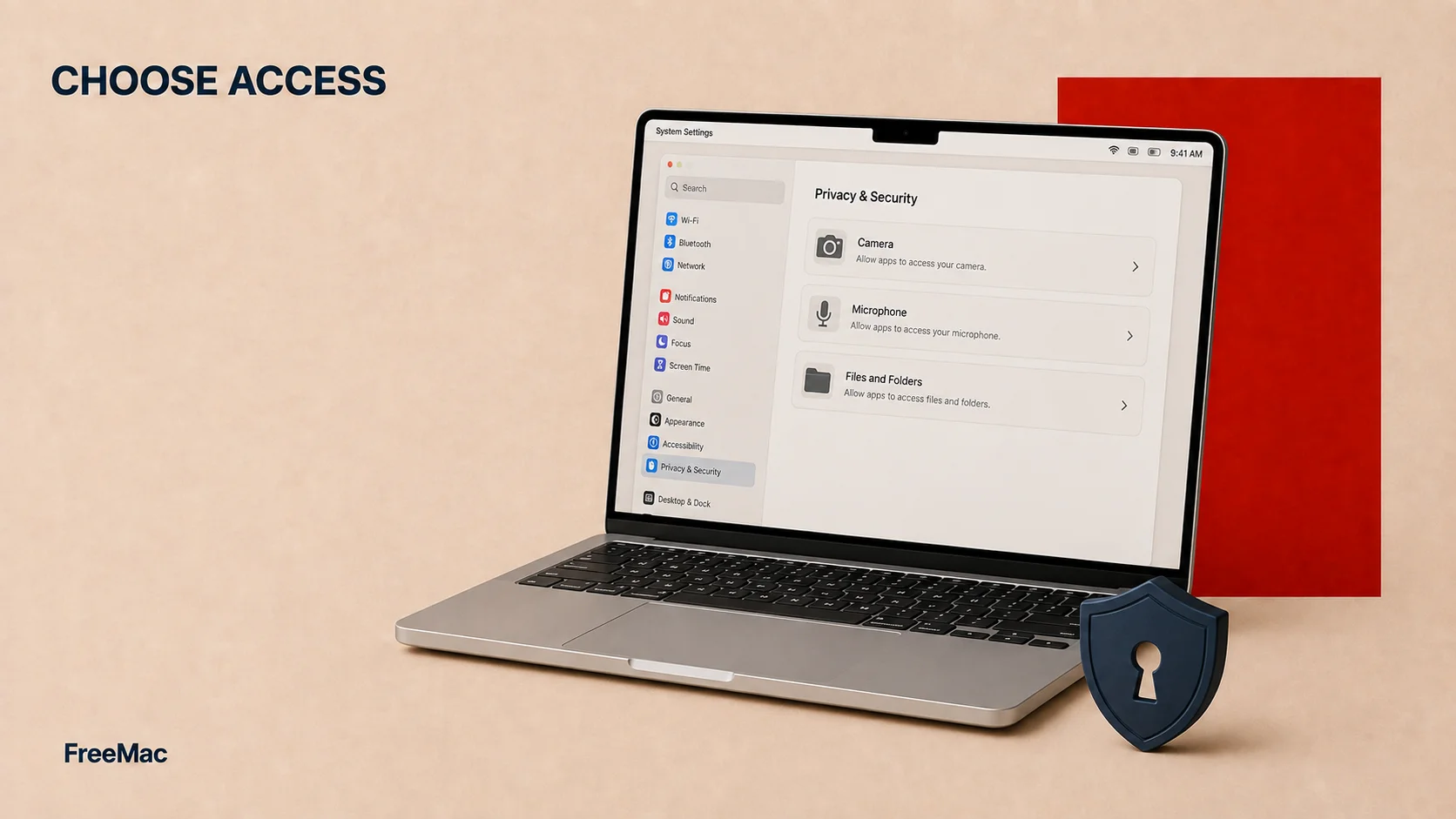
概念插画,用于说明本节主题;不是 macOS 设置界面截图。
| 项目 | 建议 |
|---|---|
| FileVault(磁盘加密) | 开启 — 即使 Mac 被偷,数据也是安全的 |
| 防火墙 | 开启 — 默认就是开的,保持即可 |
| 允许从以下位置下载应用 | App Store 和已公证的开发者 — 安全且不限制 |
| 相机和麦克风访问权限 | 逐个应用审批 — 只给需要的应用权限 |
最容易忽视的隐私设置:
系统设置 → 隐私和安全 → 分析 → 取消勾选所有项目
这能阻止 Mac 自动收集你的使用数据。
8. 网络和互联网:代理和 VPN 配置
如果你需要用 VPN 或代理。
系统设置 → 网络
注意这里的设置是全局的——影响所有应用的网络连接。如果你用企业 VPN,通常公司IT会提供配置文件,直接导入即可。
代理设置(高级用户):
系统设置 → 网络 → 高级 → 代理
大多数人不需要碰这个,除非你在国内需要特殊的网络配置。
9. 声音和触觉:细节改善体验
为什么 Windows 用户觉得 Mac 的声音很奇怪?
Mac 的系统音是精心设计的,默认音量通常很小。而且 Mac 用的是立体声,你可能需要调整一下。
怎样设置:
系统设置 → 声音
- 输出音量 — 调到你舒服的音量(不是最大)
- 系统音效音量 — 可以单独调整(建议关小,或者完全关闭)
- 启用音量提示 — 可以关闭,避免每次调音量时的"哔"声
触觉反馈(MacBook 专属):
系统设置 → 触控板 → 点按和轻点
开启"触觉反馈",当你用触控板时会有轻微的振动提示。有人喜欢,有人觉得烦——看个人选择。
10. 能量节省器和电池:优化续航
Mac 的续航没有 Windows 那么长,怎样优化?
系统设置 → 电池 → 电源适配器 和 电池
关键设置:
- 在电池电量较低时启用低功耗模式 — 开启(会限制后台活动)
- 显示屏自动调节亮度 — 开启(能显著延长续航)
- 启用自动图形切换(M1/M2/M3 芯片)— 开启(在独立 GPU 和集成 GPU 之间自动切换)
额外优化:
如果续航仍然很短,检查 Mac 活动监视器(应用 > 实用工具 > 活动监视器),看看哪个进程最耗电,有时候是某个后台应用在无限循环。
11. Siri 和 Spotlight:两个强大的搜索工具
Spotlight 是 Mac 版的开始菜单,但更强大。
系统设置 → Siri 和 Spotlight
建议配置:
- 启用 Spotlight → 肯定要开
- 搜索包括的内容 → 可以自定义,但默认就不错
- Siri → 如果你不习惯语音控制,可以关闭,或者只开启"按住 Cmd+Space 时听写"
用法提示:
按 Cmd+Space,然后:
- 输入应用名来快速启动应用
- 输入文件名来搜索文件
- 输入 "天气" 或 "日历" 来快速查看信息
- 输入计算式来计算(比如 "12 * 45")
很多 Windows 用户来 Mac 后,最喜欢的就是这个功能。
12. 日期和时间:自动同步
通常不需要改,但值得了解:
系统设置 → 一般 → 日期和时间
- 自动设定日期和时间 — 保持开启(Mac 会自动从互联网同步时间)
- 时区 — 自动检测(如果经常出差,可以手动设置)
- 24 小时制 — 根据个人习惯(中国用户通常偏好 24 小时)
总结:优先级清单
不用一次性改完所有设置。按优先级来:
第一天必改(3 项):
- ✅ 触控板设置(轻点、自然滚动、跟踪速度)
- ✅ 鼠标自然滚动(如果用鼠标)
- ✅ 关闭不必要的通知
第一周建议改(3 项):
4. 系统语言改为英文优先
5. 开启 FileVault 磁盘加密
6. 配置专注模式
可以慢慢调整(剩余部分):
7. 键盘快捷键自定义
8. 隐私权限逐个审核
9. 性能优化(根据实际情况)
最后的话
Mac 的系统设置看起来很多,但其实没有 Windows 那么复杂。区别在于:
- Windows 给你成千上万个选项,但默认配置往往不是最优
- Mac 的默认配置已经很好,你只需要微调几个项目就能获得最佳体验
改完这些设置以后,你会发现 Mac 从"难用"变成"最好用"。
下一步不必急着安装一堆工具。可以按 Windows 转 Mac 完整路线图 判断自己处于哪个阶段,再从 免费 Mac 软件榜 选择真正缺失的功能。
继续阅读
Windows 转 Mac 完整路线图:第一天到第一周怎么适应
面向刚从 Windows 换到 Mac 的用户,按第一天、第一周和后续进阶三个阶段整理系统设置、文件管理、输入法、免费软件与开发环境的学习路线。
10 分钟Mac 触控板手势与效率指南:从入门到熟练
讲清 Mac 触控板常用手势、系统设置和实际工作流,帮助你更快切换应用、管理桌面、浏览文档,并判断哪些场景仍适合使用鼠标。
12 分钟Windows 转 Mac 最常见的 10 个使用误区
总结 Windows 用户迁移到 Mac 后最常见的 10 个误区,涵盖文件管理、快捷键、应用退出和软件安装,帮助你理解 macOS 的使用逻辑。
订阅 FreeMac
每周精选:免费 Mac 软件评测、可信来源更新、替代方案和少折腾指南。